PDF: Porovnání verzí
| (Není zobrazeno 56 mezilehlých verzí od stejného uživatele.) | |||
| Řádek 1: | Řádek 1: | ||
| − | [[Soubor: | + | [[Soubor:Pdf_icon.png|náhled|Ikona PDF souboru]] |
| − | ''' | + | ==Základní charakteristika== |
| − | + | Formát souborů PDF (Portable Document Format) je '''formát''', který se používá pro ukládání textových, tabulkových a obrazových informací do jednoho souboru, který může obsahovat '''více stránek'''. | |
| − | + | <br> | |
| − | + | <br> | |
| − | + | Typické použití je např.: u faktur, smluv, různých výpisů a obecně seznamů a za každé situace, kdy je potřeba mít více stránek s různými dílčími formáty v jednom souboru. Byl vyvinut firmou Adobe. | |
| − | + | <br> | |
| − | + | <br> | |
| − | + | PDF je otevřeným standardem a je snadno přenositelný (jeho reprodukce je nezávislá na použitém softwaru i hardwaru), i proto je velice rozšířený a hojně využívaný. | |
| − | + | <br> | |
| − | + | <br> | |
| − | + | K otevření tohoto souboru je pořeba prohlížeč. Nejznámější je právě mateřský [https://get.adobe.com/cz/reader/ Adobe Acrobat]. | |
| − | + | <br> | |
| − | + | <br> | |
| − | + | Navíc tento formát zajišťuje (oproti např. Wordu), že se na každém zařízení zobrazí stejně. | |
| − | + | ||
| − | + | ==Vytvoření vícestránkového PDF pomocí mobilu (CamScanner)== | |
| + | (Jelikož budeme používat aplikaci zdarma, bude ve výsledném PDF vložen vodoznak.....) | ||
| + | ===Instalace požadované aplikace (softwaru)=== | ||
| + | [[Soubor:CamScanner.png|náhled|Logo aplikace CamScanner]] | ||
| + | Pro vytvoření ("naskenování") použijeme aplikaci CamScanner, kterou je možné zdarma stáhnout [https://play.google.com/store/apps/details?id=com.intsig.camscanner&hl=cs zde pro OS Android] nebo [https://apps.apple.com/us/app/camscanner-pdf-scanner/id388627783 zde pro Apple iOS]. Po instalaci je třeba odsouhlasit potřebná oprávnění, projít úvodního průvodce a ke konci kliknout vpravo dole na "Použijte nyní". | ||
| + | |||
| + | ===Skenování dokumentu=== | ||
| + | Postup:<br> | ||
| − | == | + | <gallery> |
| − | + | CamScanner (1).jpg|1.) Klikneme na zelené tlačítko fotoaparátu | |
| + | CamScanner (2).jpg|2.) Nyní namíříme za dobrého osvětlení (nebo při použití blesku - vlevo nahoře) telefon <big>'''kolmo'''</big> na dokument a "vyfotíme" | ||
| + | CamScanner (3).jpg|3.) Upravíme ořezovou masku na dokument a zmáčkneme šipku "Dále" | ||
| + | CamScanner (4).jpg|4.) ve spodní liště vybereme "filtr" úprav na základě čitelnosti textu | ||
| + | CamScanner (5).jpg|5.) Takovýmto způsobem "naskenujeme" všechny stránky v požadovaném pořadí. Poté zmáčkneme tlačítko "PDF" vpravo nahoře | ||
| + | CamScanner (6).jpg|6.) Nyní máme vícestránkové PDF. Tlačítkem "Sdílet" si ho pošleme třeba do mailu, nebo uložíme do cloudu. Poté z PC odešleme přes Komens | ||
| + | </gallery> | ||
| + | |||
| + | ==Vytvoření vícestránkového PDF pomocí počítače== | ||
| + | [[Soubor:Pdfcreator-logo.png|náhled|Logo aplikace PDF Creator]] | ||
| + | ===Sloučení různých souborů do jednoho PDF souboru=== | ||
| + | ====Instalace softwaru (PDF Creator)==== | ||
| + | Instalační soubor stáhneme [http://download.pdfforge.org/download/pdfcreator/PDFCreator-stable zde (oficiální zrcadlo)]. Poté soubor otevřeme (potřebujeme však administrátorské oprávnění ke klientské stanici) a provedeme instalaci: | ||
| + | <br> | ||
| + | <gallery> | ||
| + | PDF_install (01).PNG|1.) Otevřeme stažený instalační soubor a klikneme na "Install" | ||
| + | PDF_install (02).PNG|2.) Nyní se nám software (program) instaluje | ||
| + | PDF_install (03).PNG|3.) Zamítneme instalaci dodatečného antivirového programu "Avast" talčítkem "Decline" | ||
| + | PDF_install (04).PNG|4.) Nyní máme nainstalováno. Instalaci ukončíme křížkem vpravo nahoře. | ||
| + | </gallery> | ||
| + | <br> | ||
| + | ====Práce s programem==== | ||
| + | Tento program se '''chová jako tiskárna'''. To znamená, že soubor(y) které chceme převést do PDF formátu jakoby vytiskneme, ale při volbě tiskárny zvolíme tiskárnu "PDF Creator". Poté se nám otevře automaticky program PDF Creator ve kterém zvolíme, zda chceme soubor spojit s dalšími soubory, nebo pouze převést. Lze takto operovat s jakýmkoli typem souboru tj. lze do jednoho PDF spojit: obrázek, text z Wordu, tabulku z Excelu a nakonec i snímek z PowerPionu; zkrátka, vše, co lze vytisknout.<br><br> | ||
| + | |||
| + | ====Ukázka krok za krokem==== | ||
| + | <gallery> | ||
| + | File:PDF_merge (01).PNG|1.) Připravíme si všechny soubory, které budeme chtít spojit do PDF | ||
| + | File:PDF_merge (02).PNG|2.) Vezmeme si první soubor (obrázek) a budeme ho chtít vytisknout na virtuální tiskárnu "PDF Creator". Tisk provedeme | ||
| + | File:PDF_merge (03).PNG|3.) Nyní počkáme než se nám neobjeví samo toto okno. Poté ho '''shodíme na lištu''' a nebudeme si ho zatím všímat | ||
| + | File:PDF_merge (04).PNG|4.) Pošleme k virtuálnímu tisku druhý soubor ( text z Wordu) | ||
| + | File:PDF_merge (05).PNG|5.) Pošleme k virtuálnímu tisku třetí soubor (tabulku z Excelu) | ||
| + | File:PDF_merge (06).PNG|6.) Pošleme k virtuálnímu tisku čtvrtý soubor (snímek z PowerPointu) | ||
| + | File:PDF_merge (07).PNG|7.) Nyní otevřeme okno PDF creatoru, které jsme shodili na lištu. Nad tlačítkem "spojit" vidíme čílo, kolik souborů jsme na virtuální tiskárnu poslali. Klikneme na tlačítko "Spojit" | ||
| + | File:PDF_merge (08).PNG|8.) Klikneme na ""Spojit vše" | ||
| + | File:PDF_merge (09).PNG|9.) Poté klikneme na zelené tlačítko "Pokračovat" | ||
| + | File:PDF_merge (10).PNG|10.) Do políčka "Název souboru" zadáme název souboru a zvolíme adresář, kam chceme dokument uložit (výchozí volba je do knihovny "Dokumenty"). Poté klikneme na tlačítko uložit. | ||
| + | File:PDF_merge (11).PNG|11.) Nyní máme PDF vytvořené a zvolíme si, zda chceme program zavřít ("OK"), nebo výsledný soubor otevřít ("Otevřít") | ||
| + | File:PDF_merge (12).PNG|12.) Výsledný vytvořený PDF soubor, který můžeme odeslat | ||
| + | </gallery> | ||
| + | |||
| + | ===Sloučení více PDF souborů do jednoho PDF souboru=== | ||
| + | Sloučení více PDF souborů do jednoho PDF souboru provedeme úplně stejně jako je zmíněno v kapitole [[#Sloučení různých souborů do jednoho PDF souboru]] | ||
| − | == | + | ==Připomínky== |
| − | + | Kdyby byly jakékoli připomínky, nebo otázky k tomuto tématu kontaktujte našeho administrátora na [mailto:nosek@domamont.eu?Subject=DMLWiki-PDF%20Encoded%20Subject&body=Sem%20napište%20svou%20připomínku... nosek@domamont.eu] | |
| − | |||
| − | |||
| − | = | ||
Aktuální verze z 31. 3. 2020, 11:32

Obsah
Základní charakteristika
Formát souborů PDF (Portable Document Format) je formát, který se používá pro ukládání textových, tabulkových a obrazových informací do jednoho souboru, který může obsahovat více stránek.
Typické použití je např.: u faktur, smluv, různých výpisů a obecně seznamů a za každé situace, kdy je potřeba mít více stránek s různými dílčími formáty v jednom souboru. Byl vyvinut firmou Adobe.
PDF je otevřeným standardem a je snadno přenositelný (jeho reprodukce je nezávislá na použitém softwaru i hardwaru), i proto je velice rozšířený a hojně využívaný.
K otevření tohoto souboru je pořeba prohlížeč. Nejznámější je právě mateřský Adobe Acrobat.
Navíc tento formát zajišťuje (oproti např. Wordu), že se na každém zařízení zobrazí stejně.
Vytvoření vícestránkového PDF pomocí mobilu (CamScanner)
(Jelikož budeme používat aplikaci zdarma, bude ve výsledném PDF vložen vodoznak.....)
Instalace požadované aplikace (softwaru)

Pro vytvoření ("naskenování") použijeme aplikaci CamScanner, kterou je možné zdarma stáhnout zde pro OS Android nebo zde pro Apple iOS. Po instalaci je třeba odsouhlasit potřebná oprávnění, projít úvodního průvodce a ke konci kliknout vpravo dole na "Použijte nyní".
Skenování dokumentu
Postup:

1.) Klikneme na zelené tlačítko fotoaparátu
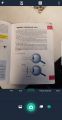
2.) Nyní namíříme za dobrého osvětlení (nebo při použití blesku - vlevo nahoře) telefon kolmo na dokument a "vyfotíme"
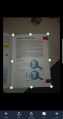
3.) Upravíme ořezovou masku na dokument a zmáčkneme šipku "Dále"
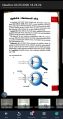
4.) ve spodní liště vybereme "filtr" úprav na základě čitelnosti textu
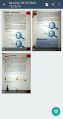
5.) Takovýmto způsobem "naskenujeme" všechny stránky v požadovaném pořadí. Poté zmáčkneme tlačítko "PDF" vpravo nahoře
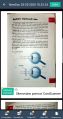
6.) Nyní máme vícestránkové PDF. Tlačítkem "Sdílet" si ho pošleme třeba do mailu, nebo uložíme do cloudu. Poté z PC odešleme přes Komens


Vytvoření vícestránkového PDF pomocí počítače

Sloučení různých souborů do jednoho PDF souboru
Instalace softwaru (PDF Creator)
Instalační soubor stáhneme zde (oficiální zrcadlo). Poté soubor otevřeme (potřebujeme však administrátorské oprávnění ke klientské stanici) a provedeme instalaci:
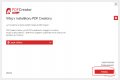
1.) Otevřeme stažený instalační soubor a klikneme na "Install"
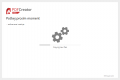
2.) Nyní se nám software (program) instaluje

3.) Zamítneme instalaci dodatečného antivirového programu "Avast" talčítkem "Decline"

4.) Nyní máme nainstalováno. Instalaci ukončíme křížkem vpravo nahoře.


Práce s programem
Tento program se chová jako tiskárna. To znamená, že soubor(y) které chceme převést do PDF formátu jakoby vytiskneme, ale při volbě tiskárny zvolíme tiskárnu "PDF Creator". Poté se nám otevře automaticky program PDF Creator ve kterém zvolíme, zda chceme soubor spojit s dalšími soubory, nebo pouze převést. Lze takto operovat s jakýmkoli typem souboru tj. lze do jednoho PDF spojit: obrázek, text z Wordu, tabulku z Excelu a nakonec i snímek z PowerPionu; zkrátka, vše, co lze vytisknout.
Ukázka krok za krokem
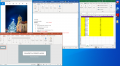
1.) Připravíme si všechny soubory, které budeme chtít spojit do PDF
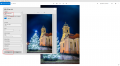
2.) Vezmeme si první soubor (obrázek) a budeme ho chtít vytisknout na virtuální tiskárnu "PDF Creator". Tisk provedeme
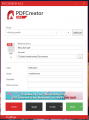
3.) Nyní počkáme než se nám neobjeví samo toto okno. Poté ho shodíme na lištu a nebudeme si ho zatím všímat
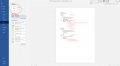
4.) Pošleme k virtuálnímu tisku druhý soubor ( text z Wordu)
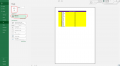
5.) Pošleme k virtuálnímu tisku třetí soubor (tabulku z Excelu)
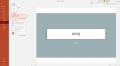
6.) Pošleme k virtuálnímu tisku čtvrtý soubor (snímek z PowerPointu)
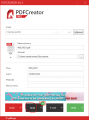
7.) Nyní otevřeme okno PDF creatoru, které jsme shodili na lištu. Nad tlačítkem "spojit" vidíme čílo, kolik souborů jsme na virtuální tiskárnu poslali. Klikneme na tlačítko "Spojit"
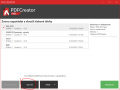
8.) Klikneme na ""Spojit vše"
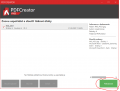
9.) Poté klikneme na zelené tlačítko "Pokračovat"
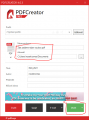
10.) Do políčka "Název souboru" zadáme název souboru a zvolíme adresář, kam chceme dokument uložit (výchozí volba je do knihovny "Dokumenty"). Poté klikneme na tlačítko uložit.
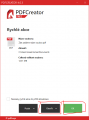
11.) Nyní máme PDF vytvořené a zvolíme si, zda chceme program zavřít ("OK"), nebo výsledný soubor otevřít ("Otevřít")
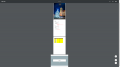
12.) Výsledný vytvořený PDF soubor, který můžeme odeslat


Sloučení více PDF souborů do jednoho PDF souboru
Sloučení více PDF souborů do jednoho PDF souboru provedeme úplně stejně jako je zmíněno v kapitole #Sloučení různých souborů do jednoho PDF souboru
Připomínky
Kdyby byly jakékoli připomínky, nebo otázky k tomuto tématu kontaktujte našeho administrátora na nosek@domamont.eu
